
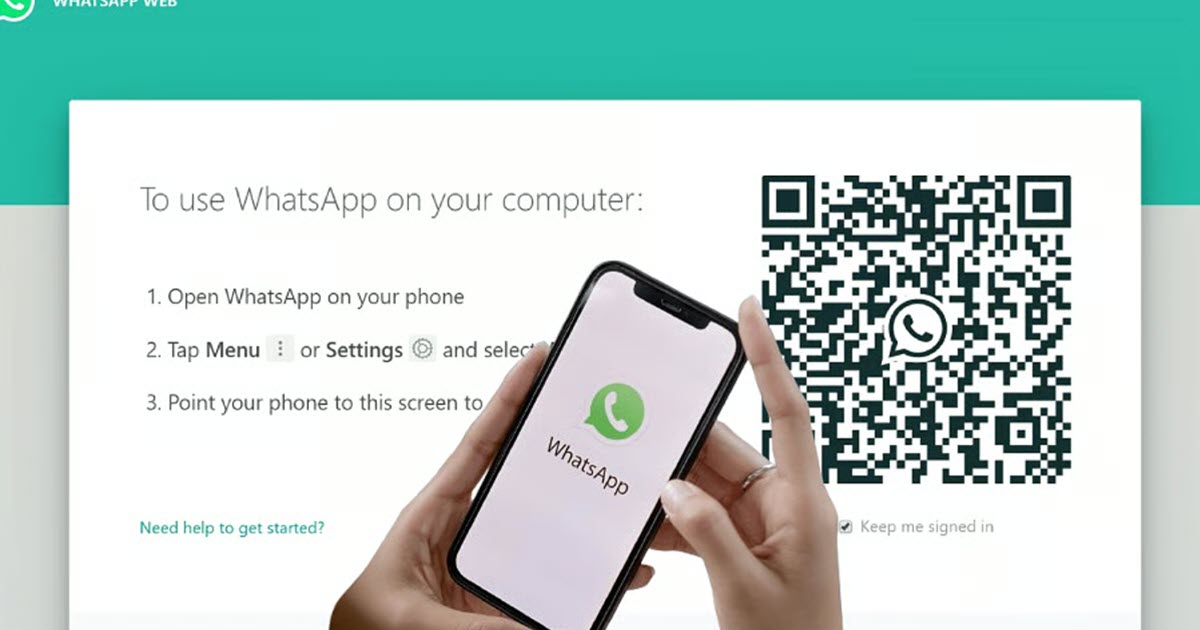




واتساپ برای ویندوز یکی از پرکاربردترین نسخه های پیام رسان واتساپ است که به کاربران اجازه می دهد بدون نیاز به استفاده مستقیم از گوشی، پیام های خود را روی کامپیوتر یا لپ تاپ مدیریت کنند. با افزایش دورکاری و استفاده روزافزون از لپ تاپ در محیط های کاری و آموزشی، نیاز به دسترسی سریع و راحت به واتساپ بیش از گذشته احساس می شود. نسخه ویندوز واتساپ دقیقاً با همین هدف طراحی شده تا تجربه ای مشابه موبایل اما در صفحه ای بزرگ تر ارائه دهد. ارسال پیام، فایل، عکس و حتی تماس صوتی از طریق این نسخه امکان پذیر است. هماهنگی کامل با نسخه موبایل باعث شده کاربران بدون نگرانی از دست رفتن اطلاعات از آن استفاده کنند. این نسخه به ویژه برای افرادی که زمان زیادی پشت سیستم هستند، بسیار کاربردی است. در این مقاله از دیجیتایزر با ما همراه شوید تا درباره نحوه استفاده از واتس آپ ویندوز بیشتر اطاعات کسب نماییم.
واتساپ برای لپ تاپ به کاربران این امکان را می دهد که چت های خود را با سرعت و تمرکز بیشتری مدیریت کنند. تایپ با کیبورد فیزیکی، مشاهده هم زمان چند گفتگو و ارسال فایل های حجیم از جمله مزایای مهم استفاده از واتساپ روی لپ تاپ است. بسیاری از کاربران حرفه ای ترجیح می دهند مکالمات کاری یا آموزشی خود را از طریق لپ تاپ انجام دهند تا بهره وری بالاتری داشته باشند. واتساپ برای لپ تاپ دقیقاً همان محیط آشنای موبایل را شبیه سازی می کند تا کاربر نیاز به یادگیری مجدد نداشته باشد. این نسخه به صورت مستقل اجرا می شود و دیگر محدود به باز بودن مرورگر نیست. همین موضوع باعث پایداری و سرعت بالاتر آن شده است.
برای استفاده از واتساپ برای لپ تاپ، اتصال اولیه از طریق اسکن QR Code انجام می شود که امنیت بالایی دارد. پس از اتصال، تمام پیام ها به صورت همگام سازی شده نمایش داده می شوند. نکته مهم این است که نسخه جدید واتساپ ویندوز دیگر وابستگی دائمی به اتصال گوشی ندارد و حتی در صورت خاموش بودن موبایل نیز قابل استفاده است. این ویژگی یکی از پیشرفت های مهم واتساپ در سال های اخیر محسوب می شود. کاربران می توانند اعلان ها را شخصی سازی کرده و بدون حواس پرتی به پیام ها پاسخ دهند. تجربه کاربری ساده و روان از نقاط قوت این نسخه است.
اتصال واتس اپ وب یکی از ساده ترین روش ها برای استفاده از واتساپ روی کامپیوتر بدون نصب نرم افزار است. برای شروع، ابتدا مرورگر خود را باز کرده و وارد سایت رسمی واتس اپ وب شوید. پس از ورود، یک کد QR بزرگ روی صفحه نمایش داده می شود که نشان می دهد واتس اپ وب آماده اتصال است. این صفحه تا زمانی که اتصال برقرار نشود، فعال باقی می ماند. در این مرحله هنوز نیازی به وارد کردن اطلاعات حساب کاربری نیست.
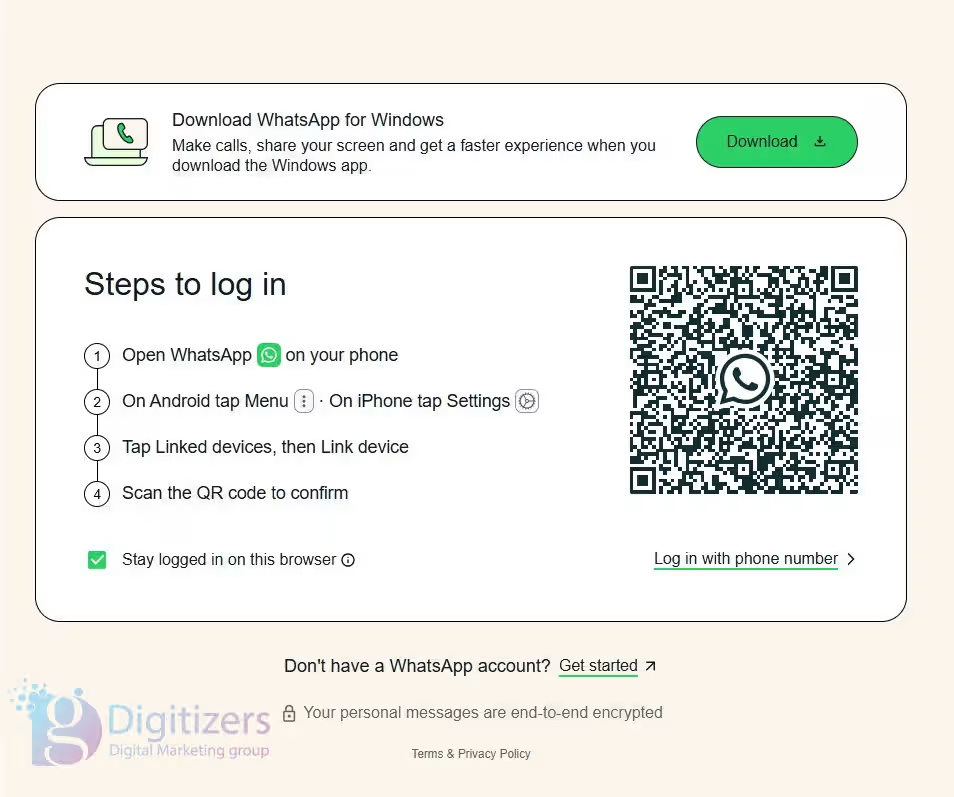
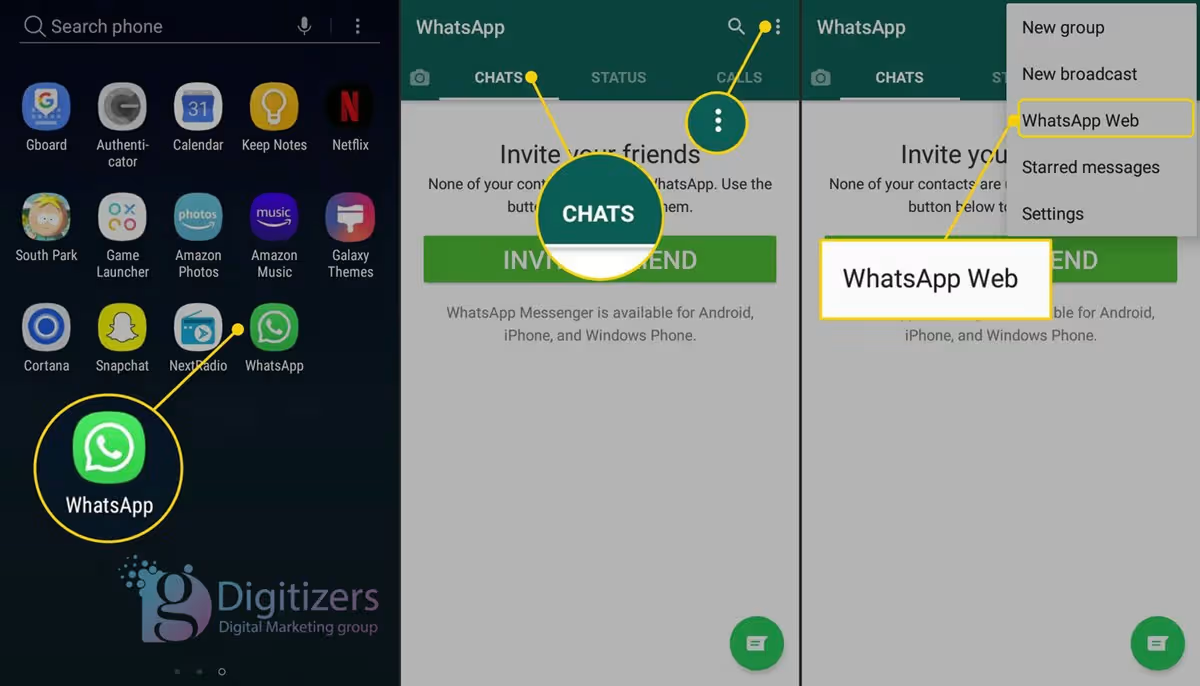
در گام بعدی، در گوشی های اندروید واتساپ را روی گوشی موبایل خود باز کنید و وارد بخش تنظیمات یا منوی سه نقطه شوید. سپس گزینه Linked Devices یا دستگاه های متصل را انتخاب کرده و روی Link a Device ضربه بزنید. با فعال شدن دوربین گوشی، کد QR نمایش داده شده در مرورگر را اسکن کنید. بلافاصله پس از اسکن موفق، ارتباط بین گوشی و واتس اپ وب برقرار می شود و پیام ها روی صفحه کامپیوتر نمایش داده خواهند شد. این فرآیند معمولاً کمتر از چند ثانیه طول می کشد.
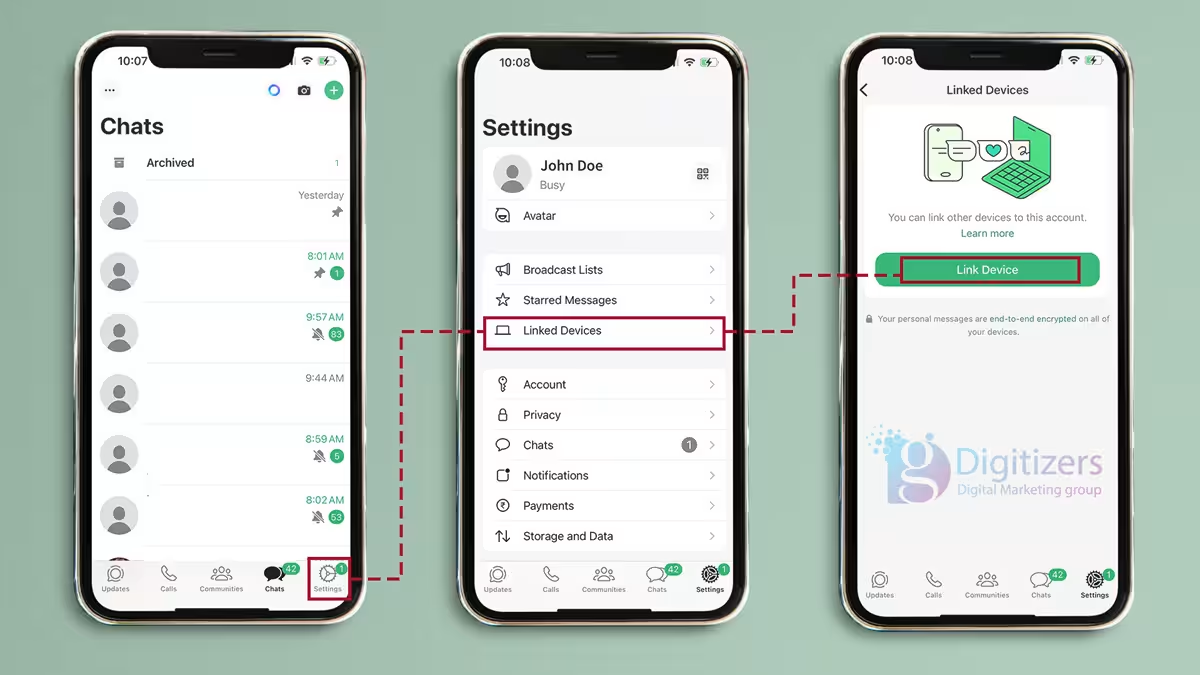
در گوشی های آیفون وارد اپلیکیشن واتس اپ شوید، به بخش Settings > Linked Devices بروید.
گزینه Link a Device را بزنید و با دوربین آیفون، کد QR نمایش داده شده روی صفحه را اسکن کنید.
پس از اتصال، می توانید از واتس اپ وب برای ارسال و دریافت پیام، فایل و تصاویر استفاده کنید. تا زمانی که از حساب کاربری خارج نشوید، اتصال فعال باقی می ماند. البته در برخی نسخه ها، برای حفظ اتصال پایدار، گوشی باید به اینترنت متصل باشد. در صورت نیاز، می توانید از طریق گوشی، دستگاه های متصل را مدیریت یا از واتس اپ وب خارج شوید. این قابلیت باعث افزایش امنیت حساب و کنترل بهتر دسترسی ها می شود.
واتساپ برای ویندوز امکانات متنوعی را در اختیار کاربران قرار می دهد که فراتر از ارسال پیام ساده است. ارسال و دریافت انواع فایل مانند PDF، Word، عکس و ویدئو بدون افت کیفیت از جمله این قابلیت هاست. همچنین امکان ضبط و ارسال پیام صوتی به صورت مستقیم وجود دارد. تماس صوتی و تصویری با کیفیت مناسب نیز به نسخه دسکتاپ اضافه شده است. قابلیت جستجو در گفتگوها به کاربران کمک می کند پیام های قدیمی را سریع تر پیدا کنند. همه این امکانات باعث شده واتساپ ویندوز به ابزاری کامل برای ارتباطات روزمره تبدیل شود.
از دیگر قابلیت های کاربردی می توان به پشتیبانی از تم تیره و روشن اشاره کرد که برای سلامت چشم بسیار مفید است. کاربران می توانند اعلان ها را فعال یا غیرفعال کنند و حتی صدای هشدار را تغییر دهند. امنیت نیز در واتساپ ویندوز همانند نسخه موبایل مبتنی بر رمزگذاری سرتاسری است. این موضوع باعث می شود محتوای پیام ها برای اشخاص ثالث قابل دسترسی نباشد. طبق استانداردهای جهانی، حفظ حریم خصوصی یکی از اولویت های اصلی واتساپ است. همین عامل اعتماد کاربران را افزایش داده است.
دانلود واتساپ برای لپ تاپ با لینک مستقیم یکی از موضوعاتی است که کاربران زیاد به دنبال آن هستند. بسیاری ترجیح می دهند بدون واسطه و با سرعت بالا فایل نصب را دریافت کنند. نسخه رسمی واتساپ برای ویندوز از طریق منابع معتبر ارائه می شود و نصب آن بسیار ساده است. کافی است فایل اجرایی را دانلود کرده و مراحل نصب را طی کنید. پس از نصب، تنها با اسکن QR Code می توانید وارد حساب کاربری خود شوید. این فرآیند تنها چند دقیقه زمان می برد.
در هنگام دانلود واتساپ برای لپ تاپ با لینک مستقیم، توجه به نسخه سیستم عامل اهمیت زیادی دارد. نسخه های جدید واتساپ معمولاً برای ویندوز 10 و 11 بهینه سازی شده اند. استفاده از نسخه های قدیمی ویندوز ممکن است با محدودیت هایی همراه باشد. توصیه می شود همیشه آخرین نسخه واتساپ را نصب کنید تا از قابلیت های جدید و بهبودهای امنیتی بهره مند شوید. همچنین دانلود از منابع نامعتبر می تواند خطرات امنیتی به همراه داشته باشد. انتخاب منبع رسمی، بهترین گزینه است.
برای استفاده از واتس اپ ویندوز، ابتدا باید فرآیند اتصال آن به حساب کاربری خود را انجام دهید. این مراحل بسیار ساده است و تنها چند دقیقه زمان می برد. در قدم اول، پس از نصب برنامه واتساپ برای ویندوز، آن را اجرا کنید. در این مرحله یک کد QR روی صفحه نمایش داده می شود که نشان دهنده آماده بودن برنامه برای اتصال است. این کد نقش کلیدی در همگام سازی اطلاعات بین گوشی و نسخه ویندوز دارد. بدون انجام این مرحله، امکان دسترسی به پیام ها وجود نخواهد داشت.
در مرحله بعد، واتساپ را روی گوشی موبایل خود باز کنید و وارد بخش تنظیمات یا Settings شوید. سپس گزینه Linked Devices یا دستگاه های متصل را انتخاب کرده و روی گزینه Link a Device بزنید. با فعال شدن دوربین گوشی، کد QR نمایش داده شده در واتس اپ ویندوز را اسکن کنید. پس از اسکن موفق، اتصال به صورت خودکار برقرار می شود و پیام ها شروع به همگام سازی می کنند. این فرآیند معمولاً تنها چند ثانیه طول می کشد.
پس از تکمیل اتصال، می توانید بدون نیاز به اسکن مجدد از واتساپ ویندوز استفاده کنید. نسخه های جدید واتساپ حتی در صورت خاموش بودن گوشی نیز تا مدت مشخصی فعال می مانند. همچنین در صورت نیاز، امکان مدیریت یا حذف دستگاه های متصل از طریق گوشی وجود دارد. این موضوع امنیت حساب کاربری را افزایش می دهد. با انجام این مراحل، واتس اپ ویندوز آماده استفاده روزمره برای ارسال پیام، فایل و تماس خواهد بود.
| ویژگی | واتساپ ویندوز | واتساپ وب |
|---|---|---|
| نصب نرم افزار | نیاز دارد | نیاز ندارد |
| سرعت و پایداری | بالاتر | وابسته به مرورگر |
| تماس صوتی و تصویری | پشتیبانی می شود | محدود |
| وابستگی به گوشی | کمتر | بیشتر |
استفاده از واتساپ برای ویندوز مزایای متعددی دارد که آن را به گزینه ای محبوب تبدیل کرده است. افزایش سرعت تایپ، مدیریت بهتر فایل ها و تمرکز بیشتر روی مکالمات از مهم ترین مزایا هستند. برای کاربران شاغل یا دانشجویان، این نسخه نقش مهمی در بهبود بهره وری ایفا می کند. امکان ارسال سریع فایل های کاری بدون نیاز به انتقال از گوشی، زمان زیادی را ذخیره می کند. همچنین صفحه نمایش بزرگ تر باعث می شود پیام ها واضح تر دیده شوند. این مزایا در کنار هم تجربه کاربری بهتری ایجاد می کنند.
یکی دیگر از مزایای واتساپ ویندوز، هماهنگی کامل با فضای کاری دیجیتال است. کاربران می توانند هم زمان با کار روی پروژه ها، پیام های خود را نیز مدیریت کنند. اعلان های هوشمند باعث می شوند هیچ پیام مهمی از دست نرود. همچنین مصرف باتری گوشی کاهش می یابد زیرا نیاز به استفاده مداوم از موبایل نیست. این ویژگی ها باعث شده بسیاری از کاربران نسخه ویندوز را به واتساپ وب ترجیح دهند. انتخاب این نسخه برای استفاده طولانی مدت منطقی تر است.
واتساپ برای ویندوز یک راهکار کامل و کاربردی برای مدیریت پیام ها روی کامپیوتر و لپ تاپ است. این نسخه با امکانات متنوع، امنیت بالا و رابط کاربری ساده توانسته جایگاه ویژه ای میان کاربران پیدا کند. واتساپ برای لپ تاپ به ویژه برای استفاده های کاری و آموزشی گزینه ای بسیار مناسب محسوب می شود. همچنین دانلود واتساپ برای لپ تاپ با لینک مستقیم امکان دسترسی سریع و آسان به این ابزار را فراهم می کند. در نهایت، اگر به دنبال تجربه ای روان تر و حرفه ای تر از واتساپ هستید، نسخه ویندوز انتخابی هوشمندانه خواهد بود.

اگر از کاربران گوشی های سامسونگ هستید و قصد دارید برنامه ها و بازی ها را از منبعی امن و معتبر دانلود کنید، بدون شک یکی از بهترین گزینه ها برای شما فروشگاه Google Play است. با این حال بسیاری از کاربران هنگام ورود یا راه اندازی اولیه این فروشگاه با خطاهایی مانند باز نشدن پلی استور، فعال نبودن سرویس های گوگل یا دیده نشدن آیکون برنامه مواجه می شوند.

اگر قصد دارید خیلی سریع و بدون دردسر وارد دنیای جذاب پینترست شوید، بهترین روش برای شروع، استفاده از قابلیت ورود به پینترست با گوگل پلی یا ثبت نام از طریق حساب جیمیل است. این روش نه تنها امنیت بیشتری دارد، بلکه فرآیند ورود را نیز به شکل چشمگیری ساده می کند و کاربران را از طی مراحل پیچیده ثبت نام بی نیاز می سازد. امروزه بسیاری از کاربران ایرانی ترجیح می دهند بدون نصب برنامه و تنها از طریق مرورگر وارد حساب خود شوند تا فضای گوشی اشغال نشود. برای همین، موضوع ورود به پینترست بدون نصب به یکی از جستجوهای محبوب تبدیل شده است

قابلیت اد استوری در اینستاگرام یکی از مهم ترین ابزارها برای اشتراک گذاری محتوا، افزایش تعامل و ایجاد ارتباط نزدیک تر با فالوورهاست. با این حال خیلی از کاربران با مشکلی مواجه می شوند که نمی توانند استوری دیگران را به استوری خود اضافه کنند و مدام می پرسند: چرا نمیتونم استوری رو اد استوری کنم؟