





اگر از کاربران گوشیهای سامسونگ هستید و میخواهید برنامهها و بازیها را از منبعی امن و معتبر دانلود کنید، بدون شک یکی از بهترین گزینهها برای شما فروشگاه Google Play است. با این حال، بسیاری از کاربران هنگام ورود یا راهاندازی اولیه این فروشگاه با مشکلاتی مانند باز نشدن پلی استور، فعال نبودن سرویسهای گوگل یا دیده نشدن آیکون برنامه مواجه میشوند. در این مقاله، بهصورت کامل، مرحلهبهمرحله و کاربردی، خواهید آموخت چگونه فروشگاه Play را روی گوشی سامسونگ خود فعال کنید، آن را بروزرسانی کنید، آخرین نسخه را دانلود کنید و در صورت نیاز از روشهای جایگزین مانند نصب فروشگاه Play از بازار استفاده نمایید. این مطلب از دیجیتایزر بهصورت کاملاً یونیک و به زبان ساده نوشته شده است تا حتی کاربران مبتدی نیز بدون مشکل بتوانند فروشگاه پلی را فعال کنند.
برای بسیاری از کاربران اولین سؤال این است که چگونه فروشگاه پلی را فعال کنیم تا بتوانیم بدون خطا وارد پلی استور شویم؟ مهمترین نکته برای فعال شدن Google Play روی گوشیهای سامسونگ، نصب بودن سرویسهای اصلی گوگل مانند Google Play Services و Google Play Framework است. اگر این سرویسها غیرفعال شده باشند یا گوشی قبلاً ریست کارخانه شده باشد، احتمال دارد پلی استور به درستی اجرا نشود. علاوه بر این، تاریخ و ساعت نادرست، اتصال اینترنت ضعیف و فعال نبودن حساب گوگل نیز میتواند مانع از فعال شدن پلی استور شود. در این بخش، تمام مراحل فعالسازی بهصورت مرحلهبهمرحله توضیح داده شده است.
قبل از اینکه بتوانید فروشگاه Google Play را در گوشی سامسونگ خود راهاندازی یا فعال کنید، لازم است ابتدا حساب گوگل یا همان Google Account را روی دستگاه فعال کنید. تمام سرویسهای گوگل از جمله پلی استور، جیمیل، یوتیوب، گوگل درایو و حتی برخی برنامههای دیگر، تنها زمانی به درستی کار میکنند که یک اکانت گوگل معتبر روی گوشی ثبت شده باشد. بدون فعالسازی این حساب، امکان ورود به فروشگاه پلی، دانلود برنامهها یا همگامسازی اطلاعات وجود نخواهد داشت و معمولاً با خطاهایی مانند عدم ورود، باز نشدن پلی استور یا پیامهای اتصال مواجه خواهید شد. به همین دلیل توصیه میشود پیش از هر کاری، یک حساب گوگل بسازید یا حساب قبلی خود را روی گوشی فعال کنید تا مراحل فعالسازی فروشگاه Play بدون مشکل انجام شود.
فعال سازی گوگل اکانت در گوشی های سامسونگ اولین قدم برای استفاده از سرویس های گوگل مانند Google Play Store، Gmail، Drive و بسیاری از اپلیکیشن های کاربردی است. برای جلوگیری از بروز خطا هنگام ورود به فروشگاه پلی، لازم است مراحل زیر را با دقت انجام دهید.
ابتدا وارد بخش Settings شوید. مطمئن شوید اینترنت گوشی (دیتا یا وای فای) روشن است، زیرا برای ورود به اکانت گوگل نیاز به اتصال پایدار دارید. بدون اینترنت فرایند ورود انجام نخواهد شد و ممکن است با خطاهای مختلف مواجه شوید.
در صفحه تنظیمات، گزینه Accounts and Backup یا در برخی مدل ها Cloud and Accounts را انتخاب کنید. در ادامه وارد بخش Accounts شوید تا لیست حساب های متصل به گوشی برای شما نمایش داده شود.
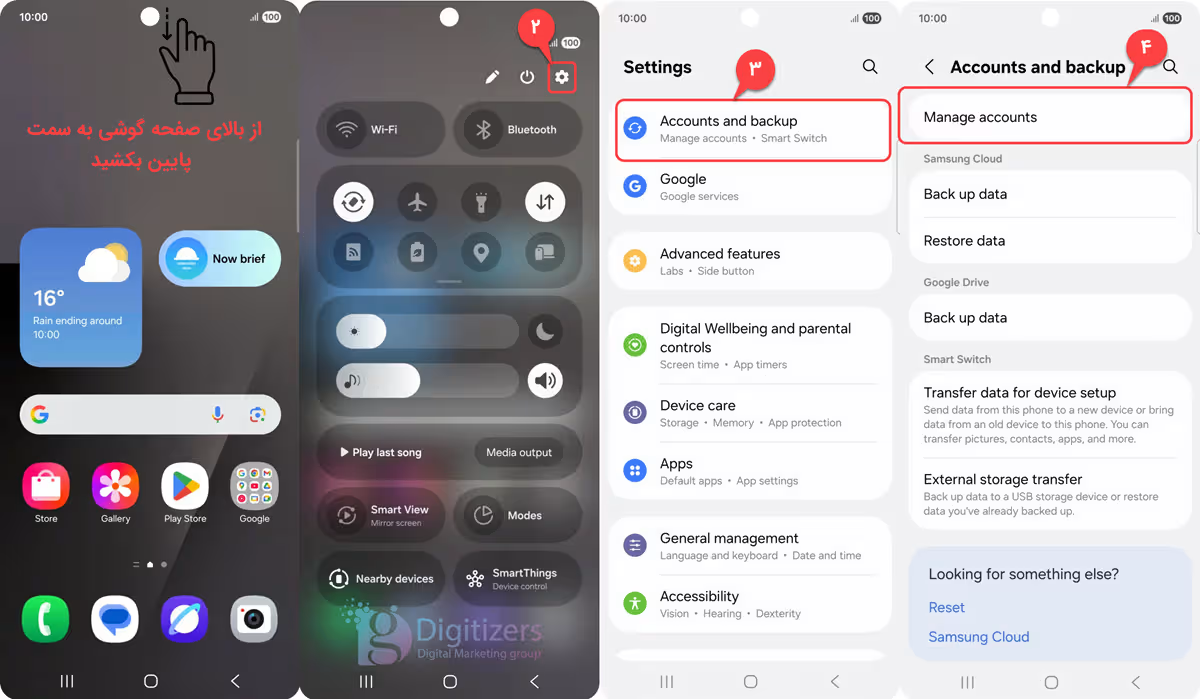
برای افزودن حساب جدید، گزینه Add Account را لمس کنید. این بخش امکان اضافه کردن انواع حساب ها از جمله Google، Samsung Account، Microsoft و غیره را فراهم می کند. ما در این مرحله می خواهیم یک اکانت گوگل اضافه کنیم.
در لیست حساب ها، گزینه Google را انتخاب کنید. چند لحظه صبر کنید تا صفحه ورود به گوگل باز شود. این مرحله ممکن است بسته به سرعت گوشی و اینترنت کمی طول بکشد.
در قسمت Email یا Phone، آدرس جیمیل خود را وارد کرده و روی گزینه Next بزنید. اگر هنوز جیمیل ندارید، می توانید از گزینه Create account برای ساخت حساب جدید استفاده کنید.
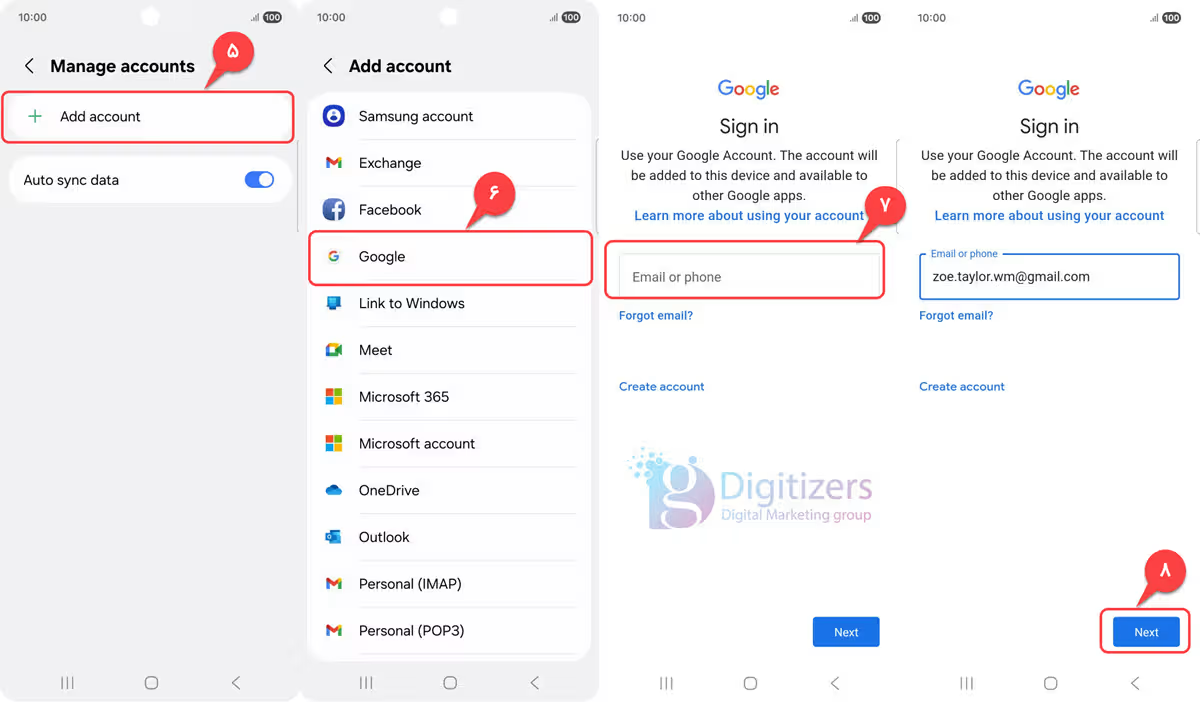
در صفحه بعد، رمز عبور اکانت گوگل خود را تایپ کرده و مجدد Next را انتخاب کنید. در صورت فراموشی رمز عبور، گزینه Forgot password برای بازیابی حساب در دسترس است.
در برخی مواقع گوگل برای تأیید هویت شما مراحل امنیتی مانند ارسال کد به ایمیل، پیامک یا تأیید از طریق گوشی دیگر را درخواست می کند. این مرحله برای حفظ امنیت حساب انجام می شود و باید آن را تکمیل کنید.
در انتهای فرایند، باید گزینه I agree را انتخاب کنید تا قوانین و شرایط گوگل پذیرفته شود. پس از چند ثانیه اکانت شما به گوشی اضافه می شود و فرایند ورود کامل می گردد.
بعد از ورود موفق، دوباره وارد بخش Accounts شوید، حساب Google را انتخاب کنید و مطمئن شوید گزینه Sync فعال باشد. این کار باعث هماهنگ شدن اطلاعات گوگل مانند مخاطبین، جیمیل، تقویم و… با گوشی می شود.
اولین مرحله این است که وارد تنظیمات شوید و از بخش Apps برنامه Google Play Store را پیدا کنید. اگر گزینه Enable فعال بود، یعنی برنامه قبلاً توسط کاربر یا سیستم غیرفعال شده و باید دوباره فعال شود. مرحله دوم بررسی Google Play Services است، زیرا بدون این سرویس هیچ یک از اپلیکیشن های گوگل اجرا نمی شوند. سپس وارد بخش Accounts شوید و بررسی کنید حساب جیمیل شما بدون خطا همگام سازی شده باشد. در نهایت با روشن بودن اینترنت، یک بار گوشی را ری استارت کنید و دوباره پلی استور را باز کنید. در ۹۰ درصد مواقع همین مراحل مشکل فعال سازی را رفع می کند.
ورود به فروشگاه پلی کار پیچیده ای نیست، اما گاهی اوقات به دلیل محدودیت های منطقه ای، اتصال اینترنت یا تنظیمات اشتباه گوشی، این بخش برای برخی کاربران دشوار می شود. برای ورود به Google Play Store کافی است اینترنت پایدار داشته باشید و یک حساب گوگل روی دستگاه وارد کرده باشید. وقتی وارد برنامه می شوید، سیستم به طور خودکار از شما می خواهد حساب جیمیل را وارد کنید یا از حساب قبلی استفاده کنید. در صورتی که این صفحه نمایش داده نشود، معمولاً مشکل از سرویس های گوگل است که یا آپدیت نشده اند یا در پس زمینه بسته شده اند. با انجام یک بروزرسانی ساده از داخل تنظیمات، معمولاً مشکل حل خواهد شد.
اگر هنگام ورود با پیام هایی مثل "Check your connection" یا "Couldn’t sign in" روبه رو شدید، اولین قدم این است که کش و دیتای Google Play Store و Google Play Services را پاک کنید. سپس دوباره وارد برنامه شوید. بهتر است مطمئن شوید VPN روشن نباشد، زیرا برخی VPNها باعث اختلال در ورود به سرویس های گوگل می شوند. در صورت رفع نشدن مشکل، تاریخ و ساعت گوشی را روی حالت خودکار بگذارید، زیرا عدم هماهنگی زمان با سرورهای گوگل مانع ورود به فروشگاه پلی می شود.
گاهی کاربران به دلایل مختلف مانند حذف اشتباهی برنامه، خرابی فایل های سیستمی یا نصب رام های غیررسمی، آیکون پلی استور را در گوشی سامسونگ خود نمی بینند. در چنین مواقعی یکی از روش های امن برای نصب دوباره Google Play، استفاده از مارکت ایرانی بازار است. نصب فروشگاه Play از بازار یک روش کم خطر و کاملاً کاربردی است، زیرا نسخه های موجود در بازار معمولاً سالم، تست شده و به روزرسانی شده هستند. با جستجوی عبارت Google Play در بازار می توانید آخرین نسخه پلی استور را پیدا کرده و فایل APK را دانلود و نصب کنید. فقط باید گزینه Install unknown apps را برای برنامه بازار فعال کرده باشید.
حتماً توجه کنید نسخه ای که دانلود می کنید مناسب پردازنده گوشی شما باشد. همچنین بعد از نصب، گوشی را ریستارت کنید تا سرویس های گوگل با نسخه جدید هماهنگ شوند. اگر نصب انجام نشد یا پیام خطا دریافت کردید، احتمال دارد نسخه ای که دانلود کرده اید با نسخه سرویس های گوگل سازگار نباشد و نیاز باشد ابتدا Google Play Services را آپدیت کنید. این روش زمانی بسیار کاربردی است که به هر دلیل امکان دانلود مستقیم از سایت های خارجی را نداشته باشید.
این سؤال معمولاً زمانی مطرح می شود که کاربران تازه گوشی جدید خریداری کرده اند یا گوشی ریست شده و حالا پلی استور باز نمی شود. برای این که بدانیم چگونه فروشگاه پلی را فعال کنیم فارسی، باید مراحل فعال سازی به زبان ساده تری بررسی شود. ابتدا وارد تنظیمات شوید و از بخش مدیریت برنامه ها (Apps) گوگل پلی استور را پیدا کنید. اگر دکمه Active یا Enable وجود داشت، آن را بزنید تا برنامه فعال شود. سپس وارد Google Play Services شده و اگر غیرفعال بود آن را نیز فعال کنید. حالا با روشن بودن اینترنت و وارد بودن حساب جیمیل، می توانید بدون مشکل وارد پلی استور شوید.
گاهی بی دلیل استور فعال نمی شود و کاربر تصور می کند مشکل پیچیده ای رخ داده است. اما معمولاً علت این مشکل بسیار ساده است. روشن بودن حالت صرفه جویی باتری، فعال بودن محدودیت های دیتا، حذف شدن فایل های سیستمی و حتی یک آپدیت ناقص می تواند باعث غیرفعال شدن پلی استور شود. با بررسی این موارد و ریستارت گوشی، معمولاً مشکل بدون نیاز به تعمیرکار حل می شود.
بروزرسانی فروشگاه Play یکی از مهم ترین کارهایی است که باعث می شود برنامه بدون خطا کار کند. اگر پلی استور شما آپدیت نیست یا بارگذاری نمی شود، احتمال دارد نسخه قدیمی باشد. برای بروزرسانی کافی است وارد تنظیمات برنامه Google Play Store شوید و از بخش About گزینه Update Play Store را بزنید. اگر آپدیتی در دسترس باشد، به صورت خودکار دانلود و نصب می شود. در برخی گوشی ها پس از آپدیت لازم است گوشی را ریستارت کنید تا تغییرات اعمال شود. همچنین پاک کردن کش قبل از بروزرسانی باعث عملکرد بهتر می شود.
با بروزرسانی فروشگاه پلی، مشکلاتی مثل باز نشدن برنامه، نمایش ندادن لیست اپلیکیشن ها، عدم ورود به حساب گوگل و خطاهای دانلود تا حد زیادی رفع می شود. نسخه های جدیدتر معمولاً سبک تر، سریع تر و سازگارتر هستند و امنیت بیشتری نیز دارند. بنابراین اگر گوشی سامسونگ شما کند شده یا هنگام دانلود برنامه ها خطا می دهد، احتمال زیاد مشکل از نسخه قدیمی پلی استور است و با یک آپدیت ساده همه چیز حل خواهد شد.
بسیاری از کاربران ترجیح می دهند آخرین نسخه فروشگاه Play را به صورت دستی دانلود کنند، مخصوصاً زمانی که گوشی به هر دلیل اجازه آپدیت خودکار نمی دهد. برای دانلود آخرین نسخه فروشگاه Play بهتر است از سایت های معتبر خارجی استفاده کنید، اما اگر دسترسی نداشتید می توانید از مارکت های ایرانی نیز استفاده کنید. مهم است فایلی که دانلود می کنید دارای امضای رسمی گوگل باشد و نسخه های دستکاری شده را نصب نکنید. نصب نسخه جدید معمولاً باعث رفع بسیاری از خطاهای سیستمی می شود و سرعت عملکرد پلی استور را افزایش می دهد.
برای نصب نسخه جدید، ابتدا نسخه قبلی را حذف نکنید؛ چون پلی استور برنامه سیستمی است و حذف شدن آن ممکن است گوشی را دچار اختلال کند. فقط کافی است نسخه جدید را روی همان نسخه قبلی نصب کنید تا آپدیت اعمال شود. اگر پس از نصب برنامه باز نشد، حتماً کش و دیتای Google Play Store و Google Play Services را پاک کنید و سپس گوشی را ری استارت کنید. این مراحل باعث می شود نسخه جدید بدون مشکل اجرا شود.
| وضعیت | علت احتمالی | راه حل |
|---|---|---|
| پلی استور باز نمی شود | خرابی کش – اینترنت ضعیف – آپدیت قدیمی | پاک کردن کش و دیتای پلی استور و سرویس ها |
| نصب نمی شود | عدم سازگاری نسخه – فایل معیوب | دانلود نسخه مناسب پردازنده گوشی |
| فعال نمی شود | غیرفعال بودن سرویس های گوگل | فعال سازی Google Play Services |
| خطای ورود به حساب | همگام سازی ناقص جیمیل | حذف و اضافه کردن دوباره حساب گوگل |
راه اندازی فروشگاه Play در گوشی های سامسونگ کار پیچیده ای نیست؛ فقط نیاز است مراحل را با دقت انجام دهید. ابتدا مطمئن شوید سرویس های گوگل فعال هستند، سپس با اینترنت پایدار وارد حساب گوگل شوید. اگر برنامه باز نشد یا خطا داد، کش و دیتای آن را پاک کنید و در صورت نیاز از روش های جایگزین مثل نصب فروشگاه Play از بازار استفاده کنید. همچنین بروزرسانی فروشگاه Play و دانلود آخرین نسخه باعث عملکرد بهتر گوشی و کاهش خطاها می شود. با انجام مراحل این مقاله، بدون نیاز به تعمیرکار می توانید پلی استور سامسونگ خود را به صورت کامل فعال کنید و از تمامی امکانات آن بهره ببرید.

اگر قصد دارید خیلی سریع و بدون دردسر وارد دنیای جذاب پینترست شوید، بهترین روش برای شروع، استفاده از قابلیت ورود به پینترست با گوگل پلی یا ثبت نام از طریق حساب جیمیل است. این روش نه تنها امنیت بیشتری دارد، بلکه فرآیند ورود را نیز به شکل چشمگیری ساده می کند و کاربران را از طی مراحل پیچیده ثبت نام بی نیاز می سازد. امروزه بسیاری از کاربران ایرانی ترجیح می دهند بدون نصب برنامه و تنها از طریق مرورگر وارد حساب خود شوند تا فضای گوشی اشغال نشود. برای همین، موضوع ورود به پینترست بدون نصب به یکی از جستجوهای محبوب تبدیل شده است

قابلیت اد استوری در اینستاگرام یکی از مهم ترین ابزارها برای اشتراک گذاری محتوا، افزایش تعامل و ایجاد ارتباط نزدیک تر با فالوورهاست. با این حال خیلی از کاربران با مشکلی مواجه می شوند که نمی توانند استوری دیگران را به استوری خود اضافه کنند و مدام می پرسند: چرا نمیتونم استوری رو اد استوری کنم؟
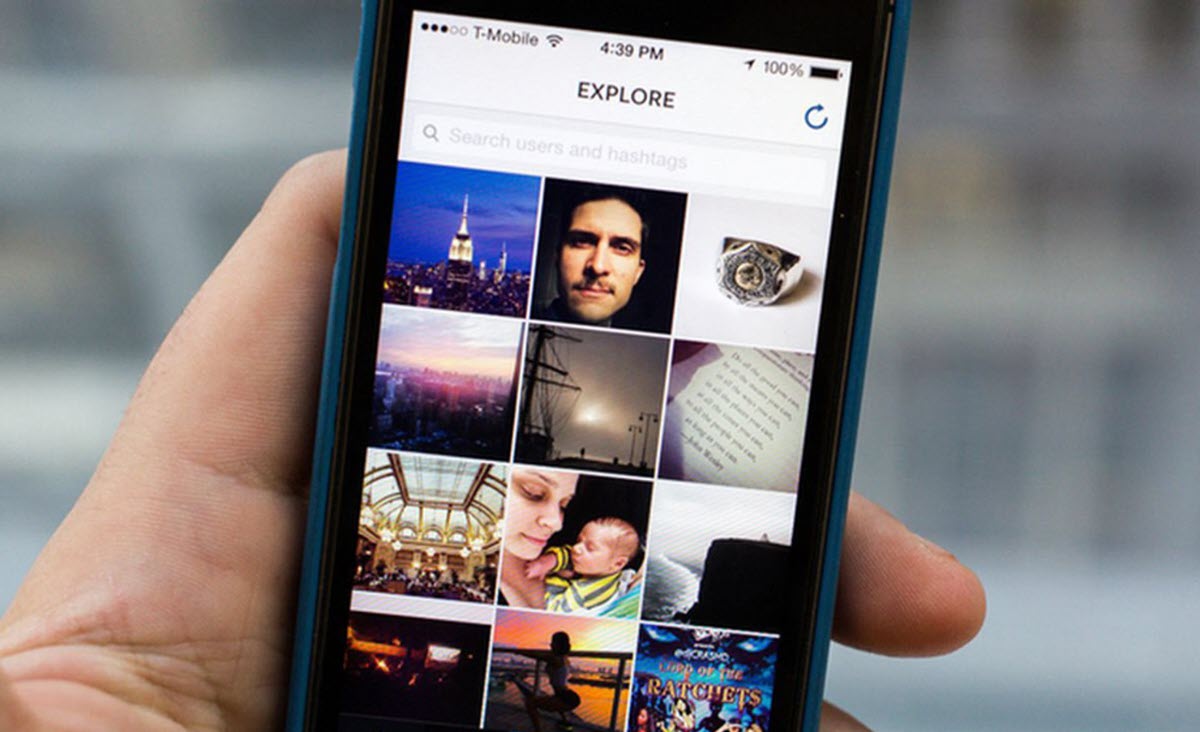
اگر مدتی در اینستاگرام فعالیت کرده باشید، بدون شک بارها شنیده اید که کاربران می گویند پستم رفت اکسپلور یا چرا پست هام وارد اکسپلور نمی شوند. به همین دلیل اولین سوالی که پیش می آید این است که معنی اکسپلور چیست و چرا رفتن به این بخش تا این حد اهمیت دارد؟ بخش اکسپلور یا Explore یک صفحه هوشمند در اینستاگرام است که بر اساس رفتار، تعامل، علایق و الگوهای کاربری، بهترین و مرتبط ترین محتواها را نمایش می دهد.